Visualizzazione post con etichetta GUIDES. Mostra tutti i post

giovedì

Meltdown e Spectre FIX: How To "metterci una pezza"


Tutti ormai conosciamo Meltdown e Spectre, i due "bug" e non "Virus" come alcuni possono credere, rivelati al mondo informatico ad inizio di questo 2018, in breve, si tratta di alcune falle interne alle CPU stesse che consentono ai cattivoni di turno del web di leggere tutti i vostri dati sensibili senza scomodarsi troppo, ebbene a partire da qualche giorno infatti, Windows e svariati produttori hanno rilasciato diversi aggiornamenti, OS e BIOS per poter mettere una pezza a questi due problemi, ricordo a tutti che questi due bug, purtroppo, interessano tutta una vasta gamma di CPU, sopratutto Intel, anche vecchie di svariati anni, pare infatti che tali bug interessino praticamente quasi tutte le CPU rilasciate dal 1995 ad oggi, cosa che ho riscontrato con una CPU che avevo sotto mano, un Intel "Core2 Duo E7400", risultato effettivamente vulnerabile ad entrambi ma come ho scoperto che la mia CPU fosse effettivamente vulnerabile? ebbene, questo tutorial vi viene in soccorso ma andiamo con ordine.

Innanzi tutto dobbiamo procurarci alcuni semplici software che ci aiuteranno nella valutazione e "correzione" del nostro sistema, il più importante di tutti è "InSpectre" che potete scaricare a questo link ufficiale, vi ricordo inoltre, come riportato sul sito stesso GRC, che qualsiasi altro link diverso da quello ufficiale è da considerarsi inattendibile e potenzialmente dannoso, quindi, se dovete passarlo a qualche vostro amico vi consiglio di girargli questo articolo direttamente così da non rischiare di cliccare su falsi positivi di google, per ottenerlo vi basterà scorrere la pagina fino alla voce "download" e cliccare sul pulsante apposito, potete salvare il piccolo eseguibile direttamente sul vostro desktop.


Una volta scaricato il tool possiamo eseguirlo, all'avio, ovviamente se abbiamo attivo il controllo utente di windows dovremo cliccare su "Esegui". ci ritroveremo una schermata, preceduta da un segnale acustico, probabilmente molto simile a questa riportata sotto.


Non preoccupatevi, il controllo è praticamente istantaneo ma vediamo quindi cosa significano quelle tre diciture, la prima riguarda appunto "Meltdown", il fix per questo bug viene rilasciato dagli sviluppatori OS, da Windows per capirci, questo ci porta quindi al procedimento per ottenere il fix a questo primo bug, nulla di più semplice, vi basterà avviare l'utility di aggiornamento Windows, vi basterà cliccare sul tasto in basso a sinistra riportante il logo Windows e nella casella di testo che vi comparirà subito sopra, digitare Windows Update, questo vi porterà direttamente alla utility in questione, qui vi basterà avviare la procedura di ricerca, il fix per Meltdown è compreso in uno degli aggiornamenti più recenti rilasciati in questo mese di Gennaio 2018.
Se siete invece da sempre molto attenti agli aggiornamenti del vostro OS è facile che alla voce "Vulnerable to Meltdown" vi siate ritrovati un bel NO di colore verde, ebbene questo vuol dire che avete già scaricato gli ultimi aggiornamenti Windows e quindi non avete bisogno di alcun aggiornamento a riguardo.

Diversa invece è la situazione per quanto riguarda Spectre, in questo caso vi toccherà effettuare l'aggiornamento BIOS del vostro sistema, sappiatelo, non è nulla di complicato ma nel caso non abbiate troppa familiarità con questa operazione, vi consiglio caldamente di rivolgervi a qualche conoscente competente, nel caso in cui invece vogliate provare da soli ad effettuarla potete seguire le istruzioni riportate di seguito, ricordandovi che si tratta di un'operazione che può variare in base al produttore della scheda madre del vostro PC e che quindi alcuni passaggi potranno risultare differenti, inoltre "Google è vostro Amico" e potrete sicuramente trovare tutorial in giro relativi alla vostra situazione specifica ma vediamo assieme le linee basilari per effettuare questa operazione.

Innanzi tutto vi servirà conoscere il modello esatto della vostra scheda madre, qualora si tratti di un pc desktop assemblato da voi potrete verificarlo semplicemente dalla scatola della mobo in questione, in caso invece non abbiate modo di recuperarlo fisicamente potrete utilizzare CPU-Z, un software gratuito che vi consentirà tra le tante opzioni di controllo del vostro sistema anche di verificare la nomenclatura dei componenti, vi basterà infatti una volta scaricato e lanciato il programma, andare sulla scheda "Mainboard" per poterne verificare il modello.


Fatto questo dovrete andare sul sito ufficiale del produttore della vostra scheda madre, in questo caso ASUS e, una volta inserito il nome della scheda nella casella di ricerca, navigare fino alla pagina relativa al supporto e download, andando poi a scaricare l'ultima versione BIOS disponibile, fatto questo non vi resta altro che, copiare il file scaricato su una pennetta USB e tramite la funzione in BIOS "EZ Flash" di ASUS, selezionare il file scaricato in precedenza e seguire la procedura guidata fino al suo completamento, di norma tale operazione richiede non più di un 5 o 10 minuti, dipende dal sistema in questione, è importante però che durante tale operazione il pc NON VENGA SPENTO, in nessun modo, questo causerebbe un'errata sovrascrittura del BIOS rendendo la scheda madre inutilizzabile. 
Qui terminano i cenni base riguardo l'aggiornamento di un BIOS, ad ogni modo, tutti i produttori hanno sui loro siti moltissime guide dettagliate su come effettuare questa operazione, leggetele!, inoltre, alcuni di loro, mettono a disposizione anche delle versioni con eseguibile .EXE da avviare in windows stesso, che semplificano di molto tale procedura, oltre al fatto che molte schede madri di fascia alta moderne hanno come features un doppio chip BIOS (Dual BIOS) proprio per consentire questo genere di operazione, e non solo, in maggior sicurezza.

Una volta effettuate entrambe quindi le due operazioni citate sopra, possiamo riavviare InSpectre e verificare che il nostro sistema abbia effettivamente installato i fix per Meltdown e Spectre, il risultato sarà una schermata simile ad una di queste.


Detto questo resta però l'ultima voce da analizzare, ovvero "Performance", potrebbe accadere che a tale voce vi ci sia scritto "SLOWER", purtroppo, il valore ottenuto in questa dicitura non dipende da noi utenti, nel senso che riguarda la possibilità che il vostro sistema ottenga un downgrade nelle performance dovuto appunto all'installazione del fix per Spectre, è una cosa normale, ovvero è un qualcosa che Intel stessa ha dichiarato possibile che accada, soprattutto, anzi quasi sicuramente nelle CPU più datate (dalla 4° generazione a scendere), come nel caso del mio "Core2 DUO" citato sopra, la dicitura riportata in InSpectre però non indica che questi fix abbiano effettivamente rallentato il vostro sistema ma che il suddetto sia comunque un sistema che per caratteristiche, dovute principalmente al modello di CPU appunto, possa essere soggetto ad una effettiva diminuzione delle prestazioni, il "quanto" e il "se" vi siano state effettivamente, non sono dimostrabili se non facendo un raffronto di benchmark pre e post installazione fix, ad ogni modo si tratta di un downgrade impercettibile nell'uso quotidiano leggero di un PC, anche in Gaming le differenze risultano essere poco percettibili, viceversa, in applicazioni pesanti come rendering ed editing potreste riscontrare anche una cospicua diminuzione delle prestazioni, come ho detto sopra, purtroppo ci possiamo fare ben poco.

Spero che la guida vi sia risultata utile e di facile consultazione, per qualsiasi informazione aggiuntiva o perché no, qualsiasi integrazione vogliate fare alla stessa, sentitevi liberi di commentare sotto l'articolo, vi riporto inoltre i link ai siti dove ottenere i link citati nella guida in caso i primi non dovessero funzionare.

InSpectre: https://www.grc.com/inspectre.htm
CPU-Z: https://www.cpuid.com/softwares/cpu-z.html

Share:

mercoledì

KABY-LAKE: HIGH-END Configuration

Ben ritrovati amici di Italian Tech Addict, come avrete potuto evincere dal titolo, oggi vi propongo una configurazione High-End con al centro la nuova serie di CPU di casa Intel.
Per questa configurazione non mi sono imposto limiti di budget, questo per due motivi sostanziali;
in primis volevo proporvi una serie di componenti che, a mio parere, compongono attualmente non il sistema più costoso in assoluto ma quello che rappresenta un po' il mio immaginario di sistema high-end moderno, capace di qualsiasi carico di lavoro, che sia gaming o produttività e che possa essere di facile upgrade in futuro, qualora ve ne fosse realmente la necessità.
In secondo luogo, non entrerò nei dettagli ma questo non è un buon periodo per chi assembla o aggiorna il proprio PC, il prezzo di alcuni componenti come RAM e SSD è salito di molto, con rincari anche di oltre il 25%, cosa che purtroppo, secondo alcuni esperti di mercato, potrebbe non finire qua.

Ad ogni modo, fatte le dovute premesse e ipotizzando che chi ha la possibilità di acquistare un sistema simile sicuramente non si crea il minimo problema a spendere un po' di più per RAM e SSD, andiamo a vedere tutte le parti di questa configurazione.

CPU
Come già anticipato, ho scelto una CPU della nuova serie Kaby-Lake, nello specifico il nuovo i7-7700k, si tratta ovviamente di una CPU Quadcore con Hyperthreading, quindi 4 Cores fisici e 8 Threads, con uno stock clock di 4.2 GHz e 4.5 GHz in Boost, inoltre la serie K ha il moltiplicatore sbloccato, quindi l'Overclock è supportato, inoltre KabyLake vanta un'architettura altamente efficiente, non è raro quindi riuscire a portare questa cpu in OC intorno ai 4.8/5.0 GHz di frequenza, ovviamente con l'ausilio di una buona MoBo, di un buon dissipatore e di una buona PSU.


MOTHERBOARD
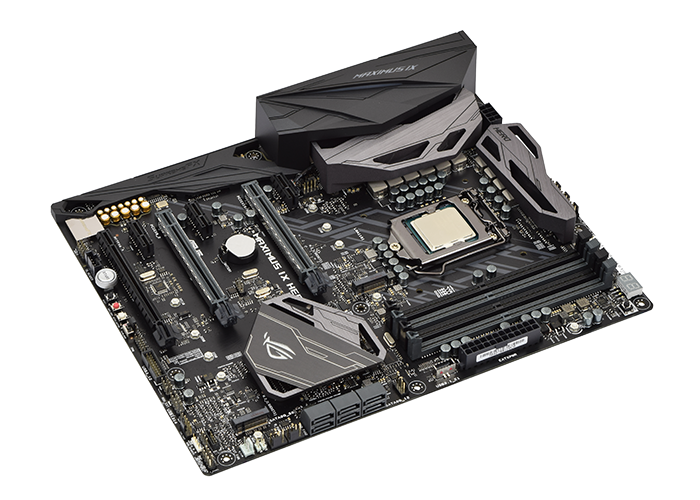
Per la MoBo ho scelto una ASUS Z270 Maximus IX HERO, è considerata la Entry-level della serie ROG avente il nuovo chipset Intel Z270, ma di "entry level" ha veramente poco o nulla, è una MoBo ricca di features dedicate all'Overclock, con un numero mostruoso connettori per ventole, supporto per RGB Aura e tante altre chicche dedicate al watercooling, tutte cose che rappresentano solo la punta dell'iceberg della dotazione di questa scheda, della quale vi lascio il link alla pagina ufficiale dove potete leggerne tutte le specifiche.


RAM
Come memorie RAM ho scelto un kit da 16GB 2x8 di G.Skill, le TridentZ RGB (F4-4133C19D-16GTZR) con frequenza di 4133 MHz.
Devo motivare davvero la scelta di queste RAM?, esteticamente sono bellissime, tecnicamente sono molto prestanti, ormai sono anni che G.Skill vanta prodotti di altissimo livello qualitativo. Per quel che riguarda la capacità invece, ho scelto solo 16GB in quanto rappresentano un ottimo compromesso tra capacità, ad oggi ancora difficile da saturare e il prezzo, purtroppo destinato a salire per quest'anno. Ho scelto un kit da due banchi per lasciare appunto la possibilità a chi lo volesse di optare per un secondo kit in futuro per upgrade, inoltre sono certificate AURA, quindi potrete gestirne i LED RGB tramite il software proprietario ASUS.


CPU COOLER
Un componente che, in questa configurazione, non può essere lasciato al caso, in primis perché le serie K delle CPU Intel non viene fornita di dissipatore stock, sarebbe un'offesa a dire il vero mettere quel tipo di dissipatore su una CPU simile e in secondo luogo in quanto in questa configurazione, l'OC ricopre una parte importante, è inutile dire che il dissipatore deve essere capace di garantire buone, se non ottime, prestazioni.
Per questa configurazione ho scelto quindi un kit AIO a liquido, il nuovo Kraken X62 di NZXT, di cui vi avevo già parlato in un articolo dedicato a questo link, si tratta di un Kit AIO con radiatore in alluminio da 280mm e coldplate in rame per il blocco pompa.
E' un prodotto di ottima qualità, con un buon supporto software, del CAM ne parlano davvero bene in tanti, non ho potuto testarlo personalmente ma sembra riscontrare molti commenti positivi, in più il blocco pompa presenta dei LEDs RGB con finitura "infinity mirror" esteticamente molto bello da vedere.


STORAGE
Contrariamente da quanto si possa pensare, al giorno d'oggi è proprio lo storage la parte del nostro sistema che spesso fa aumentare il costo totale della nostra configurazione, SSD in formato M.2 o quelli PCIe hanno un costo davvero alto e ultimamente, come accennato nell'introduzione di questo articolo, la cosa sembra essere peggiorata ma veniamo a noi.
Ho scelto per questo sistema la classica combo SSD + HDD, il motivo di questa scelta è sempre lo stesso, se pur possibile acquistare un SSD con capacità maggiore o uguale ad un 1TB è comunque preferibile avere sempre un HDD meccanico da utilizzare come deposito.
Ho scelto quindi un SSD in formato M.2 per OS e programmi principali ed un HDD da 3.5" ad alta capienza, nello specifico il Samsung 960 EVO 500GB M.2 in combinazione con un WD Caviar Black da 2TB, di norma il taglio di capienza più utilizzato è quello da 1TB ma pensando anche ad un minimo discorso in chiave produttività, sicuramente 2TB tornano utili, ovvio che potete sceglierne di più o meno capienti.


GPU
Come scheda grafica c'è poco su cui sbattere la testa, la scelta ricade ovviamente sulla GTX 1080 di Nvidia, nella sua soluzione custom di ASUS, la STRIX GTX 1080 OC Edition, anche qui vi lascio il link alla pagina ufficiale per le specifiche tecniche nel dettaglio.
Ho scelto questo modello in quanto presenta molte features interessanti, in ambito software lavora bene con la MoBo scelta per questa configurazione tra cui il supporto per i leds RGB Aura, inoltre, con l'uscita del modello "Ti", Nvidia ne ha tagliato il prezzo della versione "Founders", credeteci o no ma si ripercuote anche sulle versioni custom, ed è sempre un bene per il consumatore finale.
Vi starete chiedendo come mai non abbia scelto proprio il modello "Ti", beh non vi sono ancora disponibili modelli custom, anche se siamo prossimi a vederne l'uscita, ovvio che nel momento in cui ne saranno disponibi la scelta ricadrà su questi ultimi.


PSU
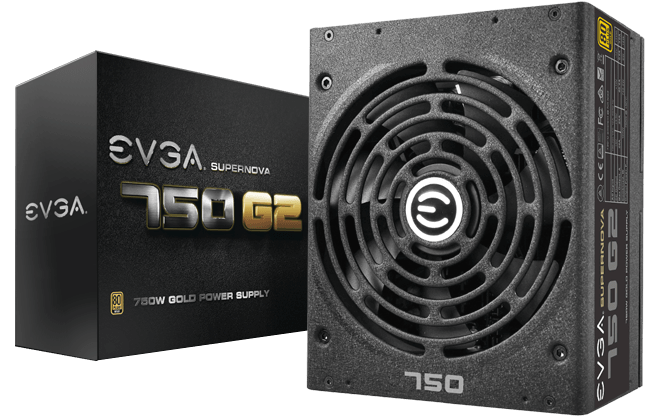
Per alimentare il tutto ho scelto un EVGA SuperNOVA G2 750W.
Si tratta di una PSU con certificazione 80+ Gold, con una potenza più che adeguata sia per l'uso dei nostri componenti con frequenze stock sia per Overclock (fa pure rima). La qualità costruttiva di questa PSU è altissima, l'OEM è Super Flower, inoltre EVGA, previa registrazione del prodotto online vi offre, per questa PSU ben 10 anni di garanzia, che volete di più?


CASE
Per quanto riguarda il Case, a me piace lasciare la scelta a chi poi lo acquisterà, spesso infatti a chi mi chiede delle configurazioni, mi limito a consigliare alcune features principali in base alle quali poi l'utente finale sceglierà il modello di case che più lo aggrada esteticamente, ovviamente però ho i miei gusti personali e se dovessi sceglierne uno, in questo caso opterei per lo NZXT S340 nella versione Elite, quindi con il pannello laterale in vetro temperato.
Di questo Case, amo molto il layout interno, un po' meno il fatto che vi sia la predisposizione per una sola ventola (inclusa) sul pannello superiore rendendo così obbligatorio il montaggio di un ipotetico radiatore da 240/280mm (come nel nostro caso specifico) nella parte frontale del case, inoltre il pannello frontale è solido, non che sia troppo un problema visto il generoso spazio tra il punto di montaggio delle ventole anteriori (opportunamente provvisto di filtro antipolvere removibile) e il pannello in sé ma preferisco i Case che hanno un pannello anteriore in mesh.


Detto ciò, perché quindi questo Case?, beh vi parlavo di features principali, quelle che a mio avviso non devono mai mancare, prima di tutto è molto comodo lavorarci dentro, la qualità costruttiva è davvero buona per il prezzo al quale viene proposto, in bundle vi vengono fornite due ventole da 120mm FN V2, tutti gli ingressi principali sono filtrati (anteriore e zona PSU), è presente una cover per la zona PSU/Storage, pannello laterale in vetro temperato, spazio e ganci per il cable management sul retro della MoBo tray ed altre piccole features che a molti possono sembrare di poco conto ma che in realtà, per chi come me ne ha viste di cotte e di crude, fanno la differenza, tipo i piedini di sostegno alti, che vi consentono di tenere il case anche sui tappeti senza che la presa d'aria per la PSU venga ostruita, ecc...

CONCLUSIONI
Come già detto nella premessa di questo articolo, stavolta non vi riporterò il prezzo dei vari componenti ma se proprio volete farvi un'idea di quanto può costare una configurazione simile, stiamo nell'ordine dei 2000 ~ 2200 Euro, dipende poi da dove li acquistate, detto ciò vi invito a commentare se vi va, le mie scelte, se le trovate giuste o se avreste preferito altro ovviamente motivandone la scelta.
Share:

Budget Gaming PC - November 2016

Ben ritrovati amici di I.T.A, riprendiamo il discorso configurazioni PC gaming a fronte di alcune richieste che mi sono arrivate negli ultimi giorni.
Come avrete potuto evincere dal titolo, quella di oggi sarà una configurazione budget, il motivo è soprattutto l'uscita delle nuove GTX 1050 e 1050Ti, sulle quali ho già espresso, abbondantemente, il mio parere in un precedente articolo.
Per chi non lo avesse ancora letto, voglio dire che non son tanto contento di soluzioni grafiche super budget come questo genere di prodotti, soprattutto perché, una volta che queste schede vengono immesse sul mercato Italiano, quello che dovrebbe essere il loro punto di forza, ovvero il rapporto prezzo/prestazioni, decade a causa dei sovrapprezzi che gli vengono applicati.
Ad ogni modo restano sempre prodotti "entry level", dal prezzo inferiore rispetto a quelli di fascia più alta e quindi fruibili da chi magari non ha la disponibilità economica per poter affrontare una spesa superiore ma veniamo alla configurazione che vi voglio proporre.

CPU
Come processore ho scelto un Intel Core i3-6100 , un Dual Core con Hyper Threading con frequenza da 3.7 GHz. Il motivo di questa scelta è semplice, è economicamente accessibile e dispone di una frequenza stock più che discreta per un pc gaming, inoltre la tecnologia HT di Intel aiuta molto in quei processi dove due core sarebbero un limite.


MOTHERBOARD
La scheda madre selezionata per questa configurazione è una ASRock B150M Pro4S. Sicuramente non ha le features dei prodotti di fascia più alta, di questo stesso modello infatti vi esiste una versione con slot M.2 ma sarebbe stato alquanto ridicolo sceglierla, chi è in budget di certo non spenderebbe soldi per un SSD di formato M.2, detto ciò stiamo parlando comunque di una MoBo solida e affidabile che, rispetto a prodotti della concorrenza su stessa fascia di prezzo, ha qualcosa in più, come ad esempio il dissipatore per il comparto VRM.


RAM
Per quanto riguarda le memorie RAM, ho scelto un kit da 8GB (2x4) di Kingston, ovvero le HyperX Fury 2133 MHz.
Non c'è troppo da dire sulle memorie RAM, sono supportate tranquillamente dalla MoBo vista sopra e Kingston è sicuramente un brand affidabile, inoltre sono facili da reperire in Italia, questo gioca a favore del consumatore sia per disponibilità sia per il prezzo.


STORAGE
Per questa configurazione ho scelto un Sandisk SSD PLUS 240 GB [SDSSDA-240G-G26]. 
Arrivati a questo punto è necessario chiarire una cosa, in un PC da Gaming moderno, non deve mancare un SSD, di conseguenza, anche nelle configurazioni budget, è bene consigliare solo un SSD,
perché è molto probabile che abbiate già in casa un HDD da potergli affiancare, per logica "assemblare un NUOVO PC" implica, il più delle volte, che ne abbiate uno vecchio, che potete poi depredare in modo da salvare parte del budget che avete a disposizione per la nuova configurazione.
HDD, Case e RAM, sono spesso le cose più facili da recuperare da un vecchio PC, in questo caso credo potrete recuperare sicuramente un HDD.


GPU
Come scheda grafica, ve lo avevo già accennato, la scelta ricade su l'ultima arrivata di casa Nvidia, la GTX 1050 ma nella sua versione "Ti", questo a fronte di un memory buffer maggiore rispetto alla versione standard e quindi 4GB di memoria on board rispetto ai 2GB della versione "non Ti". Come sicuramente saprete già, per questa soluzione, Nvidia non ha rilasciato una versione founders ma solo quella per i partners AiB, la versione che ho scelto è quella di MSI, GTX 1050 TI 4G OC.


CASE
Il Case è totalmente a vostra discrezione, anche qui vale il discorso fatto per l'HDD, se ne avete uno decente, magari proprio del vostro vecchio PC, potete usarlo tranquillamente. In caso dobbiate invece comprarlo potete optare per lo Zalman Z1 NEO, un buon case, dal prezzo non eccessivo, discretamente completo dal punto di vista delle features, esteticamente carino e soprattutto con un bundle molto ricco, il case vi arriva con ben 3 ventole preinstallate, due anteriori a led e una posteriore.


PSU
Il sistema assemblato fin ora è estremamente efficiente, il consumo infatti è minimo e quindi la PSU richiesta non deve essere necessariamente performante, io vi consiglio una XFX XT 400W, leggermente Overkill, considerando che la scheda grafica usata in questa configurazione non necessita di alimentazione ausiliaria ma il prodotto è di buona qualità e certificato 80+ Bronze, che non guasta mai, inoltre vi da un piccolo margine per upgrade futuri, come potrebbe esserlo una scheda grafica migliore.


Di seguito troverete il resoconto delle componenti con prezzi e link dei vari store online, mi sono basato su Amazon, visto che è quello più comune, discorso che vale per tutte le componenti che trovate in elenco tranne che per la scheda grafica, attualmente non reperibile su Amazon, se non a prezzi assurdi, il link che troverete infatti vi riporterà su ePrice.
Il totale per questo PC gaming è di poco inferiore ai €600, un risultato abbastanza discreto, considerando che lo stesso sistema sul mercato USA, costerebbe poco sopra i $500, soprattutto a fronte di un costo più contenuto per la GPU.

Prezzi e link:
CPU: Intel Core i3-6100 3.7GHz Dual-Core Processor  €118.90
Motherboard: ASRock B150M Pro4S Micro ATX LGA1151 €75.88
Memory: Kingston HyperX Fury Black 8GB (2 x 4GB) DDR4-2133 Memory  €49.99
Storage: Sandisk SSD PLUS 240GB 2.5" Solid State Drive  €67.90
Video Card: MSI GeForce GTX 1050 Ti 4GB Video Card  €167.99
Case: Zalman Z1 Neo ATX Mid Tower Case  €51.20
Power Supply: XFX XT 400W 80+ Bronze Certified ATX Power Supply  €45.99

Total: €577.85


Share:

martedì

The I.T.A. PC PARTS Guide: PSU


Ciao a tutti, visto che mi è stata chiesta più volte una guida alle parti che compongono un PC ho deciso accontentare le richieste ricevute con una serie di articoli dedicati proprio alle componenti hardware che vi troverete d'avanti nel momento in cui andrete ad assemblare il vostro nuovo PC.
Una premessa va fatta, la prima cosa importante nell'assemblaggio del proprio computer è proprio la scelta dei componenti, ci sono tante cose di cui tener conto che non si limitano solo alla mera compatibilità delle parti tra loro ma ci arriveremo.

L'argomento di cui vi parlerò oggi, o meglio il componente col quale voglio aprire questa rubrica è forse quello più spesso sottovalutato di tutti, da qui proprio la mia decisione di parlarne subito, ovvero l'ALIMENTATORE o PSU (power supply unit), che io considero il CUORE di un PC.
Volendo fare un paragone tra le componenti hardware che compongono un PC e gli organi presenti all'interno del corpo umano, a mio avviso la CPU e MotherBoard sono paragonabili al Cervello ed al Sistema Nervoso, la GPU ai Muscoli e la PSU al Cuore, in quanto provvede a rifornire di energia tutte le parti del nostro PC così come fa il Cuore che pompa il sangue alle parti del nostro corpo, ovviamente è presto detto che va considerato come un componente principale sul quale non dovremmo risparmiare ma andiamo per ordine.

Un alimentatore o PSU, per definizione, è un componente che converte la corrente AC (corrente alternata) in corrente DC (corrente continua), in modo da fornire energia elettrica sicura e fruibile a tutte le componenti del nostro PC a tensioni diverse (3.3, 5 e 12 volt), senza l'alimentatore infatti le nostre componenti hardware non funzionerebbero e senza il lavoro di conversione e regolazione della tensione, che svolge l'alimentatore, le componenti HW brucerebbero immediatamente appena collegate alla rete elettrica di casa.
Con questa guida, chiariamo, non vi spiegherò per filo e per segno il suo funzionamento, cosa che richiederebbe ovviamente una conoscenza avanzata in Elettronica e non solo, sia da parte mia che da parte vostra che leggete, ma cercherò di fornirvi le nozioni necessarie per capire le caratteristiche principali che, IO ritengo, si debba tener conto al momento della scelta per il nostro sistema.

Il Wattaggio:
Dire wattaggio non è teoricamente corretto ma rende bene l'idea di cosa stiamo parlando, si tratta del primo valore di scelta di un'alimentatore, perché da questo dipende poi la capacità della PSU stessa di alimentare correttamente tutte le parti del nostro PC.
Il watt, il cui simbolo è la W, è l'unità di misura della "potenza", nel nostro caso specifico, la potenza elettrica, intesa come l'energia trasferita nell'unità di tempo ma viene anche utilizzata per quantificare l'energia prodotta o utilizzata da un sistema fisico.
Chiariamo una cosa, se installiamo una PSU da 500W nel nostro PC, non vuol dire che quest'ultimo assorba continuamente 500W dalla presa elettrica ma che la potenza massima che è in grado di fornire alle parti interne è di 500W.
Come sappiamo tutti ormai, i PC hanno due diversi tipi di consumo, Idle (consumo minimo, tipico dell'uso normale di un PC, come la navigazione web, la riproduzione di files multimediali e cose simili) e Load (carico di consumo alto, quindi con processi che richiedono grandi risorse hardware, come videogames, elaborazione grafica, rendering ecc), il wattaggio di una PSU quindi deve poter garantire almeno la copertura dei carichi in Load dei nostri componenti e andare oltre questo valore se intendete fare OC o semplicemente volete garantirvi un certo margine di espandibilità per componenti future.
Altra cosa da dire è che il wattaggio dipende molto dall'efficienza energetica della PSU, nel senso che la scelta di un'alimentatore di un certo wattaggio rispetto ad un altro dipende anche dalla sua efficienza energetica, questo perché tutti gli alimentatori attualmente in commercio, partendo da quelli più economici fino ad arrivare a quelli più costosi non sono in grado di assicurare il 100% di efficienza energetica, ovvero non sono in grado di prelevare perfettamente il quantitativo di energia richiesto dal sistema, senza il minimo spreco, chiarirò in seguito questo punto.
In passato, le PSU non raggiungevano l'efficienza energetica di quelle di oggi ma cos'è l'efficienza energetica di un'alimentatore?, bene per farla breve una PSU è più efficiente minore è la differenza tra l'energia elettrica che invia alle parti del nostro PC e quella che preleva dalla presa elettrica di casa.

Per farvi un esempio; mettiamo caso che il nostro PC assemblato abbia un consumo stimato reale e totale di massimo 400W, ora, in una situazione ideale ed utopica, dovremmo utilizzare una PSU da 400W, quindi capace di erogare in uscita tutti i watt che il nostro sistema necessita.
Come ho detto sopra si tratterebbe di uno scenario utopico, attualmente impossibile, in quanto purtroppo vi è sempre una dispersione di energia più o meno grande dipendente da molteplici fattori, tra cui ovviamente le componenti elettroniche dell'alimentatore, quindi la qualità costruttiva.

Tornando quindi all'esempio citato sopra, se il nostro sistema necessita di 400W per essere alimentato e gli alimentatori in nostro possesso hanno, ad esempio, un efficienza energetica del 50%, dovremmo selezionare una PSU in grado di garantire sulla linee interne combinate quindi +3.3, +5 e +12V almeno i 400W che ci servono, inoltre, poiché la linea principale interna ad una PSU, quindi quella usata dai componenti più assetati d'energia (CPU e GPU) è rappresentata da quella a +12V, l'ideale sarebbe che la maggior parte di quei 400W richiesti venga erogata proprio sulla linea a 12V.
Tutte le supposizioni fatte però, ci portano ad un punto importante, il consumo, quindi quanta energia viene prelevata dalla presa di casa, che nel caso del nostro esempio è di 800W di potenza, 400/0.5, questo perchè 400 sono i watt che il nostro sistema necessita e 0.5 rappresenta il 50% d'efficienza energetica, questo si traduce in un consumo doppio, nel nostro caso, perché avere un 50% d'efficienza ha come altra faccia della medaglia, il fatto di avere il 50% di perdita energetica o spreco, chiamatelo come vi pare.

Nell'immagine seguente potete notare due etichette che rappresentano due diversi alimentatori di qualità differenti ma entrambi con 550W dichiarati in uscita, il primo è un'alimentatore di qualità elevata e lo si nota anche dalla presenza del bollino 80Plus Gold, di cui vi spiegherò poi il significato, il secondo invece è un'alimentatore più economico, ma analizziamo le etichette per capire meglio di cosa parlavo sopra.


Come vi dicevo prima, un ottimo alimentatore è in grado di fornire tutta l'energia di cui necessitiamo, o quanto meno la maggior parte, sulla linea +12V, se prendiamo il nostro esempio di prima, quindi il famoso sistema da 400W di consumo possiamo notare come nel primo caso, i watt richiesti vengano abbondantemente forniti dalla linea principale e "indipendente*", anzi possiamo vedere che è praticamente capace di fornire ben 540W dei 550W dichiarati.
Nel secondo caso invece possiamo notare come l'alimentatore non solo sia sprovvisto di linea indipendente a +12V, cosa che non è molto consigliata per i sistemi moderni per una questione di stabilità e sicurezza vista la richiesta di quantitavi energetici superiori delle CPU e GPU moderne ma che non sia in grado di fornire tutti i 400W sulle due linee combinate tra loro, ovviamente non vuol dire che non sia capace di alimentare il nostro sistema ma che ha bisogno di "caricare" anche le altre linee inferiori, cosa che non si presenta troppo come problema a patto si parli di un sistema di fascia bassa e che non si ecceda, non si dovrebbe superare la tolleranza del 5% riportata da specifiche ATX.

*Un piccolo appunto, spesso si fa confusione con il termine “indipendente” che viene utilizzato per le linee +12V utilizzate per alimentare la cpu e le schede video, tale confusione nasce da una norma dello standard ATX che impedisce ai costruttori, per questioni di sicurezza e di possibili surriscaldamenti, di erogare su un singolo cavo/connettore più di 20A. Con gli attuali sistemi multi-core e multi-gpu però la potenza richiesta sui +12V va oltre quella erogabile, per spedifica, da una singola linea, così la maggior parte dei costruttori implementano un'unica linea a 12V principale dalla quale vengono derivate le 4 (in caso di alimentatori di fascia alta) finali, limitando però la corrente di ogni linea finale allo standard ATX, ovvero 20A. Per poter quindi erogare una potenza maggiore, specialmente dov'è richiesta maggiormente, proprio sui +12V, i costruttori devono aumentare il numero delle linee. 

Fortunatamente però oggi non è più come prima, sia perché le tecnologie sono di gran lunga più avanzate, le componenti HW consumano molto meno e le PSU sono molto più efficienti, inoltre ci sono tantissimi calcolatori online che ci consentono di stimare, in modo abbastanza preciso, quale sarà il consumo finale della nostra configurazione e di scegliere l'alimentatore migliore per le nostre esigenze.

La Certificazione 80 Plus:
In passato, acquistare una buona PSU richiedeva un certo tipo di conoscenze del prodotto e non tutti i produttori si affannavano nella ricerca della qualità, oggi invece è tutto più facile grazie allo standard di "Certificazione 80 Plus", una certificazione internazionale volontaria volta a promuovere l'uso efficiente dell'energia, atta ad attestare infatti l'efficienza energetica della PSU che stiamo acquistando, secondo una tabella con valori percentuali e bollini indicativi del range di efficienza, superiore all'80% (ecco perché "80 plus") sotto carichi di lavoro del 20/50/100%.

Volendo dare qualche cenno storico, la certificazione 80 plus nasce nel 2004 da Ecos Consulting ma solo nel 2005 il mercato ha visto il primo alimentatore certificato 80 Plus, prodotto da Seasonic, inoltre diviene nel 2007 vero e proprio standard di mercato e nell'anno successivo, il 2008, vengono aggiunte le specifiche come le conosciamo oggi, quelle basate sui metalli preziosi per intenderci, quindi Bronze, Silver e Gold. Successivamente sono arrivate anche le certificazioni più alte come la Platinum (ottobre 2009) ed in fine la Titanium, che ha visto la luce nel febbraio del 2012 con una PSU nata dalla collaborazione tra Dell e Delta Electronics.

Vediamo adesso come si presenta la tabella comparativa delle specifiche 80 plus:

la dicitura non-redu, indica la "ridondanza" che non riguarda il mercato consumers che interessa a noi, ma quello server.
Come potete notare e come già accennato, nella tabella sono riportate le percentuali di efficienza energetica delle varie specifiche in base ai carichi di lavoro. Sono presi come riferimenti le due linee di tensione principali, ovvero quella USA, da 115/120V e quella EU da 230V, questi valori rappresentano le tensioni delle linee elettriche di casa nostra per intenderci e come è facilmente intuibile essendoci in EU una tensione maggiore anche l'efficienza dell'alimentatore risulta maggiore.
In passato le PSU avevano uno switch (solitamente rosso) sul retro che dava la possibilità di selezionare la tensione in ingresso con la quale lavorare, magari qualcuno di voi se ne ricorderà proprio perché non sapendo cosa fosse, lo avrà attivato causando, nel migliore dei casi, una bella fumata grigia.


Giusto per chiarire, sicuro starete pensando a cosa potrebbe succedere se dovessimo usare una PSU tarata per una certa tensione in ingresso nei due scenari differenti, ebbene se l'impostazione di tensione in ingresso della PSU è fissata a 230V AC e la tensione di ingresso effettiva che alimenta l'unità, quindi alla presa elettrica, è di 115V AC, il PC si ritroverebbe in una sorta di stato di "fame" da tensione corretta, (scenario US con PSU EU) questo non dovrebbe generare problematiche, mentre se l'impostazione della tensione di ingresso dell'alimentatore è fissato a 115V AC e la tensione d'ingresso effettivo che alimenta l'unità è 230V AC, allora il PC si ritroverebbe con un "eccesso di tensione" (scenario EU con PSU USA) cosa che sarebbe dannosa sia per la PSU che per il PC.

Per quanto riguarda invece i carichi di lavoro riportati nella tabella, viene considerato il 20% in quanto molto vicino ai carichi di un sistema in idle, il 100% che è praticamente il carico in Load ma con un sistema interamente sotto stress, come lo sono i benchmark sintetici per intenderci e il 50% in quanto rappresenta il valore di media di carico di un sistema normale.
Questi valori vanno presi in considerazione se vogliamo effettuare una scelta oculata in base ai consumi, mi spiego meglio.
Volendo riprendere l'esempio fatto nel paragrafo sul wattaggio, quindi il famoso sistema avente consumo reale di 400W, rapportandolo ad una PSU con certificazione 80Plus Gold e scenario EU, quindi con tensione in ingresso di 230V, abbiamo dei valori d'efficienza pari al 90% / 92% / 89% , volendoli rapportare quindi al nostro esempio, i calcoli sono molto semplici. Teniamo conto del valore d'efficienza con carico al 50%, quindi 400/0.92 con un risultato di circa 435, vuol dire quindi che dalla presa elettrica di casa vengono prelevati 435W per alimentare il nostro sistema da 400W, con un surplus di soli 35W, questo valore rappresenta quindi la perdita energetica.

Fortunatamente le PSU di oggi, hanno tutte un range di operatività molto alto quindi non vi è più l'esigenza di doverle munire di switch per selezione le tensioni in ingresso, inoltre nella tabella ho evidenziato in rosso la riga riguardante la certificazione Silver, questo perché ormai non se ne trovano più, o meglio, non vengono prodotti più per una questione di prezzo, in quanto è una specifica che offre poco in più alla Bronze e poco meno della Gold ma spesso era nella stessa fascia di prezzo di quest'ultima, ci sarebbe da dire che alcuni produttori hanno iniziato a inserito un'altra certificazione non-ufficiale detta "85 plus" che dovrebbe assicurare proprio quel range di efficienza energetica che tipica della Silver o comunque compresa tra la Silver e la Gold.

A mio avviso la Certificazione 80Plus, rappresenta il metro di valutazione migliore, la caratteristica più importante di cui tener conto quando si acquista una PSU, questo perché, come già accennato tale certificazione è gestita da un ente esterno ai produttori di alimentatori, le PSU infatti per ricevere il bollino equivalente alla fascia di certificazione devono essere testate e per garantire le percentuali dichiarate di certo non si può risparmiare sui materiali e sulle componenti elettroniche utilizzate.

Il PFC:
Altro fattore da considerare nell'acquisto di una PSU è dato dal PFC (Power Factor Correction).
Negli alimentatori moderni, il Power Factor Correction (o Correzione del Fattore di Potenza), ha lo scopo di migliorare il rapporto tra la potenza complessiva impegnata dalla rete (potenza apparente) e quella che effettua il lavoro richiesto (potenza attiva) riducendo, di conseguenza, la componente non attiva (potenza reattiva) che interessa le caratteristiche specifiche di quel particolare circuito.
Detta così può sembrare confusionale ma, in poche parole questo vuol dire che il PFC migliora il rendimento della produzione e della distribuzione dell’energia elettrica all’interno del PC, da non confondere con l'efficienza energetica e viene rappresentato con un valore numerico, compreso tra 0 e 1, dove 0 è la situazione peggiore e 1 quella migliore.
Esistono due tipologie di PFC:
Il PFC attivo, il migliore, in quanto gestito da un circuito  ma che, al tempo stesso, influisce un po’ di più sul prezzo dell’alimentatore.
Il PFC passivo, sicuramente più economico del precedente che ma non in grado di assicurare un fattore di correzione prossimo a 1
C'è da dire però che ormai in commercio vi sono solo alimentatori dotati di PFC attivo e che andrebbe scelta sempre la PSU con valore di PFC più vicino al l'unità e visto che il valore ottimale di 1 non si può raggiungere la scelta migliore è 0.99.

Modularità dei cablaggi:
Da qualche anno a questa parte, una feature divenuta molto importante e richiesta riguarda la possibilità della PSU di avere i cavi d'alimentazione per i componenti interni staccabili, o meglio non fissati all'alimentatore ma che possono essere attaccati a quest'ultimo in caso di necessità, una feature che però fa variare, anche di bel po', il prezzo della PSU in questione.
Sto parlando della Modularità di una PSU, gli alimentatori moderni infatti si possono, a parità di caratteristiche tecniche, suddividere anche per livelli di modularità;

Non-Modulare: Nessuno dei cavi della PSU è staccabile, praticamente il classico alimentatore che conosciamo.
Semi-Modulare: Parte dei cavi della PSU sono fissi (connettore a 24pin per la MoBo e solitamente il connettore o i connettori 4 e 8pin per la CPU) ed altri sono removibili (solitamente tutte le periferiche).
Full-Modulare: Tutti i cavi sono removibili, compresi quelli per la motherboard, quindi il 24pin e quello/i per la CPU.


La scelta di un modello invece di un altro dipende sostanzialmente da voi, dalle necessità che avete, se magari volete risparmiare un po' sul prezzo allora vi conviene optare per una PSU non-modulare o al massimo semi-modulare, viceversa se il prezzo non è troppo un problema per voi, allora le PSU full-modulari sono la scelta migliore, a parte il fatto che le PSU di un certo livello e di un certo costo sono tutte full-modulari ma il beneficio di un'alimentatore interamente modulare sta nel fatto che in caso di sostituzione potrete farlo senza dover necessariamente scollegare tutti i cavi dai vari componenti.

Protezioni e certificazioni varie:
Ultime ma non per importanza, nell'acquisto di un nuovo alimentatore vanno prese in considerazione tutte quelle certificazioni varie che i produttori garantiscono per le loro PSU che spesso sono riportate sulle scatole dell'imballagio o nel materiale cartaceo in bundle con le PSUs stesse.
Le "sigle" che spesso appaiono sulle confezioni di una PSU o sui manualetti interni, vanno comprese e conosciute, in quanto indicano appunto le protezioni che il produttore ha inserito nel suo alimentatore, vi elenco di seguito quelle che una buona PSU dovrebbe avere:

  • OCP (Over Current Protection): protezione contro i picchi di corrente. 
  • OVP (Over Voltage Protection): protezione dalle tensione eccessive. 
  • OPP (Over Power Protection): protezione da sovraccarico, detto anche OLP. 
  • OTP (Over Temperature Protection): protezione da surriscaldamento.
  • UVP (Under Voltage Protection): protezione da cali di tensione.
  • SCP (Short Circuit Protection): protezione da corto circuito.
  • NLO (No Load Operation): non una vera protezione ma può essere utile perché permette di accendere l'alimentatore anche in assenza di carico, le sigle sopra sono sicuramente più importanti a mio parere.

ErP/EuP: Altra cosa da dire sull'efficienza energetica riguarda il consumo in "Standby", delle PSU, sappiate che l'alimentatore continua ad assorbire una piccola parte di energia, anche a PC spento, a meno che non stiacchiate la spina o lo spegnate tramite l'apposito interruttore sul retro, sarebbe quindi buona norma assicurarsi che il prodotto che stiamo acquistando sia certificato ErP/EuP, che certifica appunto che l'assorbimento della PSU in modalità "standby" è inferiore a 1W.

I Produttori e i numeri UL: Inutile dire che vi sono produttori migliori di altri, o meglio più affidabili, non starò qui a dirvi quali sono i buoni e quali i cattivi, se siete un minimo competenti o avete un po d'esperienza saprete già chi sono i produttori che garantiscono prodotti di qualità superiore. Ad ogni modo c'è da dire che non tutti i brand, producono da sè le loro PSU, molti produttori infatti commissionano la costruzione dei loro alimentatori ad altri, spesso per una questione di costi di produzione ma anche per garantire un prodotto migliore nel caso in cui si decida di affidarsi ai grandi nomi del settore che oltre a produrre per se stessi con il proprio marchio, assemblano PSU OEM che verrano poi brandizzate da altri.
Un modo per capire quindi chi è il reale produttore della nostra PSU è quello di controllare il numero UL.
UL, acronimo di Underwriters Laboratories, è un'azienda indipendente che certifica la sicurezza dei prodotti e che si occupa di test e standard di sicurezza.
Ogni anno sono oltre 20 miliardi le certificazioni UL presenti sui prodotti di oltre 66 mila marchi differenti, l'UL Group e tutta la sua rete di provider di servizi includono 68 laboratori per il test e la certificazione nel mondo, e servono clienti in 102 paesi, (fonte sito dell'azienda).
Questo significa, che, praticamente, tutti gli alimentatori venduti devono essere marchiati con un numero UL, tale numero ha il compito d'identificare il produttore di un alimentatore, è facile quindi pensare che la non presenza su un prodotto del numero UL potrebbe indicare scarsa qualità, almeno per quello che vale negli USA.


Personalmente l'ho sempre trovato, è raro non trovare questo numero con simbolo annesso, a meno che non si tratti di un prodotto davvero, ma dico DAVVERO pessimo, ma se proprio dovesse capitarvi di non trovarlo, non allarmatevi, fanno sempre fede tutte le cose dette fin ora in questo articolo.
Se volete provare, nell'immagine sopra, ho volutamente preso solo parte dell'etichetta di una PSU, così che possiate cercare il numero UL stesso voi e provare ad indovinare di che PSU si tratta, potete verificare il codice online a questo indirizzo; Database UL.


In CONCLUSIONE, mi rendo conto che abbiamo messo tanta carne a cuocere, volendo quindi fare un riassunto, possiamo dire che le caratteristiche di cui tener conto al momento dell'acquisto di una nuova PSU per il nostro sistema, secondo un mio personalissimo ordine d'importanza, sono:

Il Wattaggio: che deve essere sempre sufficiente ad alimentare il nostro sistema, esistono infatti molti siti dove è possibile calcolarlo selezionando le componenti che abbiamo scelto per il nostro nuovo PC, inoltre il consiglio che vi posso dare è quello di eccedere sempre di un pò sul wattaggio finale, di un 150/200W per una questione di carico del sistema ed anche perché col tempo la PSU, invecchiando, inizierà a deteriorarsi anche nelle sue parti interne, come i condensatori, e non sarà più in grado di garantire gli stessi watt in uscita di quando era nuova.
Se volete provare eccovi un Power supply calculator aggiornato con buona parte degli ultimi componenti presenti in commercio, potrete inoltre settare potenziali valore di OC di CPU e GPU.

La Certificazione 80Plus: cercate sempre una PSU certificata "80Plus", se potete permettervelo, puntate sempre alle certificazioni dal gold in su, per i sistemi meno esosi vanno bene anche le certificazioni inferiori e per tornare al punto sopra del wattaggio, vale la pena eccedere di 150/200W proprio per permettere alla psu di lavorare nel range di efficienza migliore.

Le Protezioni: Sono un sinonimo di qualità costruttiva affidabile, perchè si tratta di componenti elettroniche e scelte di progettazione oculate che non si possono dare a caso, quindi vale la pena assicurarsi che vi siano tutte, specialmente se siete a conoscenza che la vostra linea elettrica domestica è vecchia o non molto stabile.

La Modularità; Inserisco nelle ultime posizioni questo aspetto in quanto influisce sul prezzo della PSU e sul lavoro per voi che assemblate e non sulla qualità costruttiva di un alimentatore, anche se, come ho già detto sopra, le PSU più economiche non sono mai totalmente modulari, mentre tutte le PSU più costose lo sono sempre.

Testare la PSU: Esattamente, esistono dei tester per PSU che consentono di capire se tutte le tensioni in uscita sui cavi dell'alimentatore che abbiamo acquistato sono corrette, o comunque rientrano nelle specifiche ATX.

Buona norma sarebbe infatti quella di testare le nuove PSU prima di collegarle al nostro sistema, fortunatamente questi piccoli strumenti non costano molto e rappresentano quindi una spesa extra che vale sicuramente la pena fare.
Vi metto un paio di link di PSU testers che potete acquistare su Amazon:

DIGIFLEX ATX alimentatore tester 20 24 pin SATA LCD

PhilMat PSU Tester LCD 20/24 ATX pin 4

Digitus ATX Power Supply Tester LCD


BRAND: Ultimo, il discorso dei brand, è ovvio che ognuno di voi può avere una certa preferenza per un marchio o un altro, la cosa migliore da fare in questi casi è "cercare", cercate online!, ci sono migliaia di recensioni fatte da siti che riescono a testare le PSU fino al midollo, inoltre molti brand offrono una garanzia per il loro prodotti, alcuni anche di 10 anni!, è superfluo dire che una garanzia lunga offerta dal produttore è sicuramente un punto a favore nella scelta della PSU.

Detto questo, spero che questa prima guida possa esservi utile, doveste avere dubbi, domande o suggerimenti, magari perchè ho dimenticato qualcosa d'importante, fatemelo sapere nei commenti.
Share:

lunedì

GTX 1070... Le versioni Custom...

Ovviamente non tutti ci possiamo permettere di spendere dai 700 ai 900 Euro per la GTX 1080 o comunque per una scheda grafica in generale, anzi solitamente nel nostro mercato, queste cifre vengono accostate al prezzo di un intero sistema, un PC completo per intenderci.
Qui entra in gioco, diciamo così, la versione castrata della GTX 1080 di Nvidia, la GTX 1070, di cui abbiamo parlato in un paio di articoli di non troppo tempo fa, una scheda che "dovrebbe" dare ai potenziali acquirenti la possibilità di poter contare su un prodotto dalle alte prestazioni senza però accollarsi l'onere di arrivare a fine mese senza poter mettere un piatto a tavola.
Non si parla di spiccioli, scordatevi il rapporto prezzo prestazioni della controparte rossa, IMHO ovviamente ma la GTX 1070, la cui versione reference è venduta a $449,  resta un prodotto di tutto rispetto, che col tempo, magari grazie a qualche taglio sul prezzo di listino non può che accrescere in valore. 
Ovviamente non ci occuperemo della reference ma delle versioni custom dei vari partners AiB, versioni che secondo Nvidia dovrebbero partire dal prezzo di $379 e com'è stato per la GTX 1080 in questo articolo vi riporterò quelle che più facilmente potremo trovare sul nostro mercato, inoltre anche in questo caso l'articolo resta aperto e in continuo aggiornamento.


MSI ha presentato da poco le sue versioni custom della GTX 1070, si rifanno tutte alla sorella maggiore ovviamente, quindi stesse features, stessi dissipatori e la stessa qualità delle componenti utilizzate nelle versioni con PCB custom.

GAMING X 8G
Come avevo già accennato, le versioni custom di MSI per la GTX 1070, montano gli stessi dissipatori dedicati alle 1080, in questo caso specifico troviamo il nuovo TWIN FROZR VI con le stesse ventole TORX 2.0 con doppio cuscinetto a sfera e blocco dissipatore fins con 6 heatpipes con base squadrata a diretto contatto con la base in rame nichelato che poggia sulla GPU e una migliore TIM.

Anche in questo caso, PCB con componentistiche migliorate, military class di MSI, due connettori di alimentazione PCIe, uno a 8-pin ed uno a 6-pin, backplate e LEDs RGB per il logo MSI posto lateralmente alla scheda.
Stessa cosa anche per i clock, anche la GTX 1070, presenta 3 profili di fabbrica con clock diversi, ovvero; OC Mode: 1797 MHz / 1607 MHz, Gaming Mode: 1771 MHz / 1582 MHz e Silent Mode: 1683 MHz / 1506 MHz, oltre che un leggero overclock per le memorie con il profilo OC Mode.
Il prezzo? bene, su alcuni shop nostrani la trovate sopra i €500, anche ben sopra questa cifra, tipo €569, tanto per dirne uno, non serve che vi dica io quanto siamo lontani dal MSRP di Nvidia.

ARMOR 8G OC
La Armor, che possiamo considerare un tier sotto la Gaming, monta un dissipatore (dovrebbe essere il TWIN FROZR V) con le stesse ventole TORX della sorella maggiore ma con lo schema di colori della serie KRAIT, quindi bianco e nero. Anche qui, la componentistica military class per il PCB con però un solo connettore di alimentazione PCIe a 8-pin (come la reference).
La scheda viene venduta in due varianti, una OC ed una non OC, sono lo stesso identico prodotto, la differenza sta nel clock col quale escono dalla fabbrica, la versione OC viene proposta con un base clock di 1556 MHz e un boost clock di 1746 MHz, la versione normale invece ha gli stessi clock della founders quindi 1506 / 1683 MHz.

SEA HAWK X
La Sea Hawk è la versione hybrid costruita in collaborazione con Corsair, che prevede appunto un dissipatore AIO per la GPU e una ventola blower syle per VRM e memorie.

Ovviamente anche qui valgono le stesse cose dette nel post riguardante le GTX 1080 citato nella prefazione di questo articolo e così com'è valso per la 1080, anche questa GTX 1070 SeaHawk vanta gli stessi profili GPU presenti sulla versione Gaming X. Chiedo scusa se non mi ci soffermo troppo ma risulta difficile non finire col ripetere le stesse cose già dette nel post dedicato alla 1080.

AERO
La Aero è praticamente in ri design della versione reference/founders di Nvidia con in più l'utilizzo di alcune componentistiche military classi da parte di MSI per una miglior resa e durata del prodotto.


Anche qui vale la regola della ARMOR, ovvero che ne troverete due modelli, uno OC e l'altro non OC la cui differenza sta, ovviamente, soltanto nei clock della GPU con i quali escono dalla fabbrica, che ricordo essere per la versione OC di 1531 / 1721 MHz, mentre restano uguali alla reference per la versione non OC.


Asus ha presentato per ora un solo modello e così com'è stato per la GTX 1080 si tratta di un modello che abbraccia le due linee di prodotti principali di Asus, ovvero ROG e STRIX.

ROG STRIX GTX 1070
Questa scheda, così come le proposte di altri produttori, si rifà per filo e per segno alla sorella maggiore GTX 1080, monta infatti lo stesso dissipatore, con tre ventole ottimizzate per la pressione statica, DirectCU III avente blocco fins in alluminio e heatpipes a diretto contatto con la GPU, oltre che a tutte le features estetiche già viste per la 1080.


Per quel che riguarda il lato tecnico, la scheda viene proposta con un PCB custom, con 6+1 fasi d'alimentazione, resta unico il connettore di alimentazione supplementare PCIe a 8-pin, la scheda inoltre, così come la GTX 1080, presenta due connettori a 4pin PWM per ventole, posizionati nella parte inferiore della scheda, pensati appositamente per collegarvi, se lo desiderate, direttamente le ventole poste nelle altre parti del case, come quella anteriore ad esempio.
Il motivo di questa scelta sta nel fatto che le GPU tendono a scaldare più delle CPU e che spesso le ventole poste anteriormente nel case, sono posizionate in modo tale da indirizzare aria fresca verso la scheda grafica stessa ma senza che quest'ultima possa controllarne le velocità così come avviene per quelle del dissipatore dedicato, ecco, questa feature ovvia proprio a questo problema, consentendo alla scheda grafica stessa di controllare ventole aggiuntive, evitando magari quegli errori di lettura dei sensori che spesso possono presentarsi quando vengono utilizzati software di gestione esterni.
Per quanto riguarda i clock della GPU, anche questa GTX 1070 ROG STRIX viene proposta con due profili di operatività, uno di default denominato Gaming Mode: 1632 / 1835 MHz e uno 
OC Mode: 1657 / 1860 MHz.


Anche ZOTAC ufficializza le sue versioni per la GTX 1070, ovviamente anche queste si rifanno alla sorella maggiore, montando gli stessi dissipatori e proponendo le stesse features di cui abbiamo già discusso.

AMP! Edition
La AMP!, come già detto in precedenza presenta le stesse features viste sulla GTX 1080, PCB full custom quindi anche VRM custom, chip PowerBoost, due connettori PCIe d'alimentazione a 8-pin, dissipatore IceStorm (2 slot), con finiture carbon look e dettagli con LEDs RGB (Spectra), due ventole da 100mm con tecnologia 0db detta Freeze, backplate full cover, ecc ecc.


Per quanto riguarda le frequenze della GPU, la AMP! ha un base clock di 1607 MHz e un
boost clock di 1797 MHz, resta invariato il clock delle memorie, quindi lo stesso della versione founders/reference.


AMP! Extreme
La AMP! Extreme, anche in questo caso parliamo di una scheda ovviamente più potente, con un maggior margine di OC, dissipatore IceStorm più grande (2.5 slot d'altezza), rispetto alla versione AMP!, 3 ventole da 90mm EKO, LEDs RGB,  finiture carbon look, chip PowerBoost, due connettori di alimentazione PCIe da 8-pin e la backplate full cover.


Anche in questo caso la GPU viene proposta con frequenze superiori, la scheda presenta infatti un base clock di 1632 MHz e un boost clock di 1835 MHz, oltre che un discreto clock per le memorie di 8208 MHz (+208 MHz rispetto alla versione reference) davvero niente male.


Ovviamente non potevano mancare le proposte EVGA, anche in questo caso, come ovvio ormai, si rifanno alla sorella maggiore 1080, riproponendo tutte le features già viste del dissipatore proprietario ACX 3.0.

GTX 1070 ACX 3.0 / GTX 1070 SC GAMING
La ACX 3.0 dovrebbe essere, non ne ho ancora conferma (mi piacerebbe smontarne una), una versione reference con "indosso" il dissipatore custom di EVGA, quindi niente modifiche al design del PCB o alle componentistiche, semplicemente una "Founders" con un dissipatore migliore.


Anche le frequenze della GPU sono le stesse, con un base clock di 1506 MHz e un boost clock di 1683 MHz, resta invariato il clock delle memorie GDDR5, il prezzo suggerito da EVGA sul loro sito ufficiale è di $419.99.
Leggermente differente è la SC GAMING, la scheda a livello strutturale non dovrebbe cambiare troppo, le fasi di alimentazione sono le stesse, 4+1, come uguale e unico è il connettore di alimentazione a 8-pin PCIe. 

Cambia il TDP dichiarato, 180W invece dei 150W della founders e della ACX 3.0, a fronte di frequenze GPU più alte, la SC GAMING infatti presenta un base clock di 1594 MHz e un boost clock di 1784 MHz, il prezzo consigliato per questa versione sul sito ufficiale di EVGA è di $439.99.

FTW (ForTheWin) GAMING
Se le proposte EVGA viste fin ora, possono essere considerate come delle rivisitazioni della proposta reference di Nvidia, lo stesso non si può dire per la versione FTW, che voglio ricordare, per quel che riguarda lo storico dei prodotti EVGA, seconda per features e customizzazioni solo alle versioni "Classified" e "Kingpin".

Anche in questo caso la scheda riprende tutte le caratteristiche viste per la variante GTX 1080, tra cui anche l'illuminazione con LEDs RGB per la quasi totalità del dissipatore.
La scheda si presenta con un buon OC di fabbrica, le frequenze dichiarate sono di 1607 MHz come base clock e di 1797 MHz in boost, inoltre aumenta ulteriormente il TDP, 215W per l'esattezza, la FTW monta infatti una versione più grande del dissipatore ACX 3.0, proprio in funzione di un TDP maggiore oltre che per il PCB custom, più largo rispetto a quello delle versioni viste in precedenza, avente 10+2 fasi di alimentazione oltre che due connettori di alimentazione PCIe a 8-pin, soluzioni che dovrebbero garantire un ulteriore margine di OC, a patto che siate fortunati alla silicon lottery. Non vi sono ancora dettagli sul prezzo ma credo che si attesterà leggermente al di sopra di quello della versione founders.


Anche Gigabyte, ovviamente, non poteva non presentare le sue versioni custom per la GTX 1070, tre per l'esattezza, tra cui tutte quelle già viste nel post dedicato alla sorella maggiore GTX 1080.

WINDFORCE OC
A differenza di quanto visto per la GTX 1080, Gigabyte ha voluto proporre la versione "entry level" con la vecchia nomenclatura, la scheda si chiama infatti GTX 1070 Windforce, nome che deriva ovviamente dal dissipatore custom di Gigabyte.
La scheda monta un dissipatore con due ventole da 90 mm e blocco fins in alluminio con due heatpipes "composite"a diretto contatto con la GPU.

Customizzato anche il PCB, con 6+2 fasi di alimentazione e componentistiche Ultra Durable, la scheda presenta inoltre due profili per le frequenze della GPU, un profilo Gaming con base clock di 1556 MHz e boost clock di 1746 MHz e un profilo OC avente base clock 1582 MHz e boost clock di 1771 MHz, invariato il clock delle memorie rispetto alla versione Founders e invariato anche l'unico connettore di alimentazione PCIe a 8-pin.
Per quanto riguarda il prezzo, la scheda su Newegg.com la trovate a $399,99, per quel che riguarda noi Italiani invece, sicuramente costerà molto di più... TROPPO di più.

G1 GAMING
Leggermente superiore alla versione windforce per caratteristiche tecniche, la G1 Gaming, cambia sostanzialmente nel dissipatore, ovviamente più grande e con 3 ventole anziché 2, la scheda misura infatti 280mm di lunghezza.
Le features sono le stesse già descritte per la versione precedente, heatpipes composite a diretto contatto con la GPU, PCB custom con 6+2 fasi di alimentazione, componentistica Ultra Durable e un solo connettore PCIe a 8-pin, inoltre la G1 vi permette di personalizzare il colore del logo Gigabyte posto lateralmente alla scheda grazie alla presenza dei LEDs RGB.


Per quanto riguarda le frequenze, anche questa versione presenta due profili di operatività per la GPU, Gaming e OC, rispettivamente aventi clock pari a 1594 MHz / 1784 MHz e 1620 MHz / 1822 MHz.
Per il discorso prezzo, la G1 Gaming su Newegg.com la potete trovare a $429,99 mentre nel nostro paese la scheda costa un pochino di più, AK informatica per esempio la vende a €609,00 davvero un ottimo affare!! (ovviamente sono ironico).

XTREME GAMING
La Xtreme riprende tutte le features viste per la GTX 1080 della stessa linea, quindi lo stesso dissipatore "Windforce Stack" con tre ventole da 100mm, blocco dissipante con fins dal design angolare in alluminio, heatpipes composite a diretto contatto con una base in rame che copre l'intera superficie di GPU e VRAM, PCB custom con 10+2 fasi di alimentazione, componentistica Ultra Durable, due connettori di alimentazioni PCIe a 8-pin, LEDs RGB ecc ecc.


Per quanto riguarda le frequenze della GPU, anche qui troviamo due profili di operatività Gaming e OC, rispettivamente con base / boost clock di 1670 MHz / 1863 MHz e 1695 MHz / 1898 MHz, overcloccate anche le memorie, con 8168 MHz per il profilo Gaming e 8328 MHz per quello OC.
Il prezzo per questo modello non è ancora disponibile ma diversamente da quanto visto per i precedenti sarà ben al di sopra di quello della versione Founders.

GTX 1070 Mini ITX OC
Questa nuova scheda, da poco svelata, immagino sarà sicuramente la prima di tante altre soluzioni simili in vista proprio di un mercato, quello mini ITX, sempre più in crescita.
La nuova GTX 1070 Mini ITX OC è praticamente una Windforce "tagliata a metà", così mi piace definirla per via della forma del dissipatore, la scheda monta infatti una versione "mono ventola" del dissipatore Windforce visto già nel modello standard qualche paragrafo sopra, avente appunto una sola ventola da 90mm e blocco fins in alluminio con 3 heatpipes "composite" a diretto contatto con la GPU.

La scheda riprende tutte le features già viste, il PCB, ovviamente custom viste le dimensioni della scheda, che ricordo sono 37x169x131 mm, presenta 5+1 fasi di alimentazione, una in più rispetto alla versione Founders e componentistiche migliori, quelle della linea Ultra Durable, resta inviariato il connettore di alimentazione PCIe a 8-pin.
Per quanto riguarda le frequenze, anche la 1070 mini ITX OC, prevede due profili di operatività, i soliti Gaming e OC il primo avente frequenze di 1531 MHz / 1721 MHz, il secondo, quello OC, avente 1556 MHz / 1746 MHz, resta inviariato il clock delle memorie
Non ci sono ancora dettagli riguardo la disponibilità e il prezzo ma immagino che per quest ultimo non sarà molti distante da quello della versione Windforce.


In Aggiornamento...

Share:

Copyright © Italian Tech Addict | Powered by Blogger
Design by SimpleWpThemes | Graphics by Italian Tech Addict | Blogger Theme by NewBloggerThemes.com